どうも、ロン・タイランです!
YouTubeに
動画をアップしている皆さん、動画編集って本当に時間かかりますよね。特に、編集が終わった後の地味な作業…チャプターを手動で入れる作業、「0 0:0 0 イントロ」「0 1:2 3 本編」みたいにタイムコードを見ながらポチポチ打ち込むの、あれマジで面倒じゃないですか?
でもね、朗報です!実は、その苦行、全部自動化できるんです!
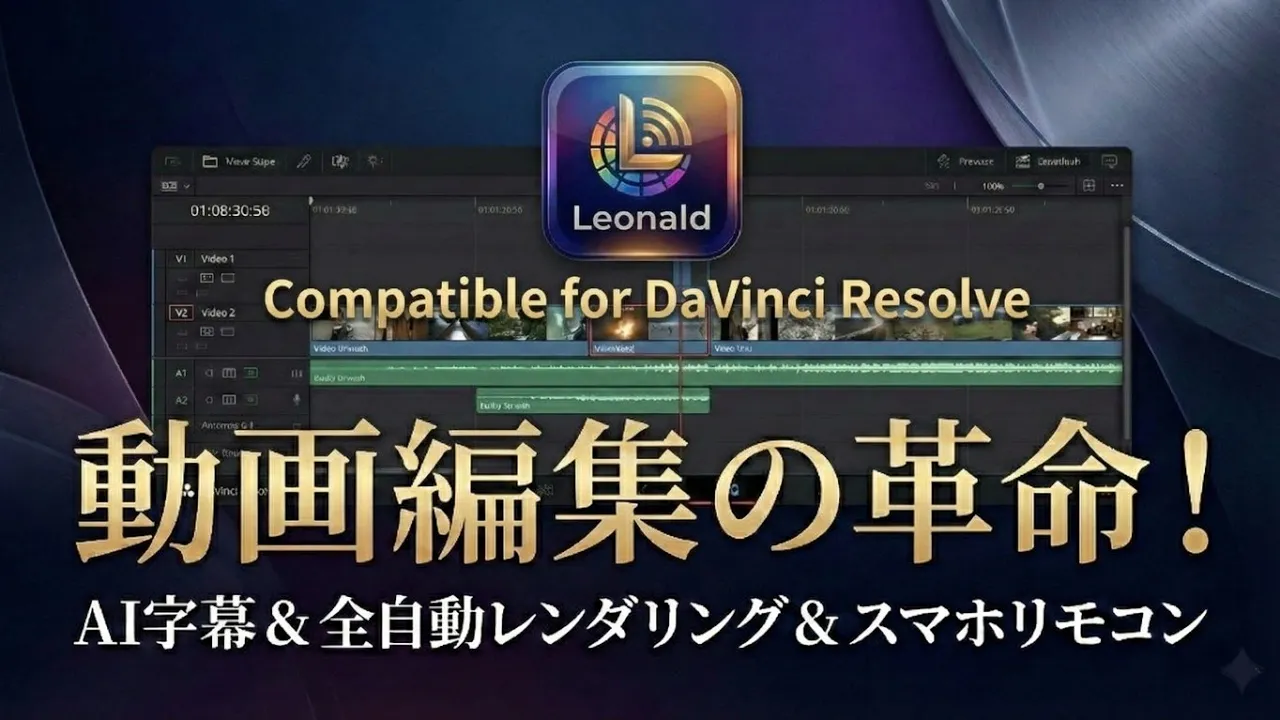
今回ご紹介するのは、DaVinci Resolve専用の自動化アシスタント、Leonald(レ オナルド) ! これがあれば、動画編集のワークフローがマジで激変しますよ!
この記事でわかること
Leonald で動画編集がどれだけ楽になるか 主要機能の詳細と使い方
Leonald 導入で得られるメリット
Leonald は、DaVinci Resolveでの動画編集作業を劇的に効率化するMac専用のツールです。面倒な作業を自動化してくれる、まさに動画編集者のための救世主!
Apple Silicon(M 1/M2/M3/M4)に最適化 されていて、macOS 11.0 以降、DaVinci Resolve Studio 18.0 以降が必要です。Gemini API Keyを使うんだけど、これも無料で簡単に取得できます。
しかも、Apple公証済みだからセキュリティ面も安心!
Leonald の主要機能を紹介! Leonald の主要機能を詳しく見ていきましょう!
1. 全自動レンダリング & チャプター生成
これ、マジで革命です!
通常、動画編集が終わったら、レンダリング設定をして、チャプターを手動で入力…気が遠くなるような作業ですよね。
Leonald なら、タイムライン上でチャプターを打ちたい箇所に黄色のマーカー を打っておいて、編集が終わったら「レ ンダリング」入力するだけ!
すると…
全タイムラインを自動でレンダリング
黄色マーカー がYouTubeチャプターとして自動で書き出される 横動画・縦動画・正方形を自動判別
もう、マジで神!
「タ イムラインが複数ある場合でも大丈夫なの?」 思った? もちろん大丈夫! Leonald は、プロジェクト内のすべてのタイムラインを自動で処理してくれるから、複数の動画をまとめてレンダリングしたいときにも超便利なんです。
2. AI字幕最適化(G emini AI)
DaVinci ResolveのAI字幕機能、確かに便利だけど、まだ誤字が多い…っ て感じたことありませんか?
そこで、Leonald のAI字幕最適化 機能の出番です!
「字 幕チェック」入力するだけで、Gemini AIが字幕の誤字脱字を自動で修正してくれます。
しかも、用途に合わせて2つのモードが選べる!
Standard :読みやすさ重視の標準的な字幕 Heavy :速読用・短縮に最適な、テロップが次々に出るスタイル
修正されたSRTファイルは、自動で保存されてメディアプールにインポートされるから、すぐに使える状態になるのも嬉しいポイント。
「G emini AIって無料なの?」 気になりますよね。Gemini APIは、一定の使用量までは無料で利用できます。動画編集の頻度や字幕の量によっては有料プランへの加入が必要になる場合もありますが、まずは無料枠で試してみるのがおすすめです。
3. スマホリモートコントローラー
編集作業中にちょっと離れた場所から確認したい…そんな時に便利なのが、スマホリモートコントローラー 機能!
QRコードを読み取るだけで、スマホがDaVinci Resolveの専用コントローラーに早変わり!
ジョグホイールで細かく操作
再生/停止、マーカー追加も簡単
テキスト入力でコマンド送信も可能
ソファでくつろぎながら編集チェック…なんてこともできちゃいます!
「ス マホのリモコンで何ができるの?」 疑問に思うかもしれませんね。例えば、タイムラインを細かく移動したり、再生・停止を操作したり、気になる箇所にマーカーを打ったりできます。さらに、テキスト入力機能を使えば、Leonald のコマンドをスマホから直接入力することも可能なんです。
4. タイムライン診断
編集作業で意外と見落としがちなのが、V1トラックの隙間(ブ ランクフレーム)。
Leonald のタイムライン診断 機能を使えば、そんな隙間を自動で検出して、紫色のマーカーで位置を表示してくれます。
これで、ブランクフレームによる一瞬の空白を防ぐことができますね!
「ど うしてブランクフレームが問題なの?」 思う人もいるかもしれません。ブランクフレームは、動画の視聴体験を損なうだけでなく、場合によっては視聴者を混乱させてしまう